Velg profilen kunden har brukt
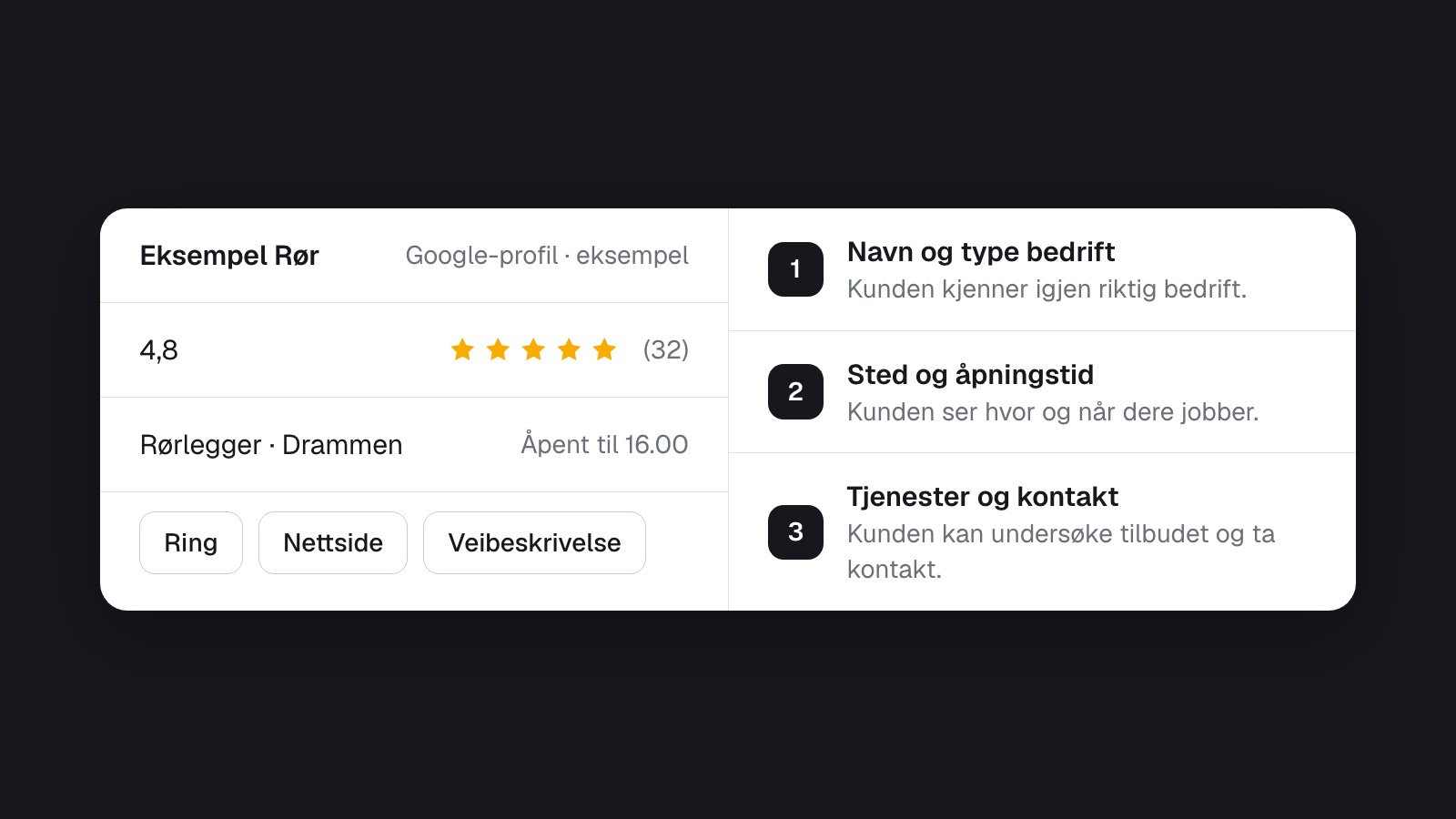
Sjekk navn og sted på Google-profilen. Har dere flere avdelinger, velg den kunden besøkte eller fikk hjelp av. Finn ut hvem som har tilgang før dere lager meldinger eller trykksaker med lenken.
Kopier anmeldelseslenken
- Åpne Google-profilen og velg «Read Reviews».
- Velg «Get more reviews».
- Kopier lenken.
Navnene kan være annerledes hvis kontoen bruker et annet språk. Googles fremgangsmåte.
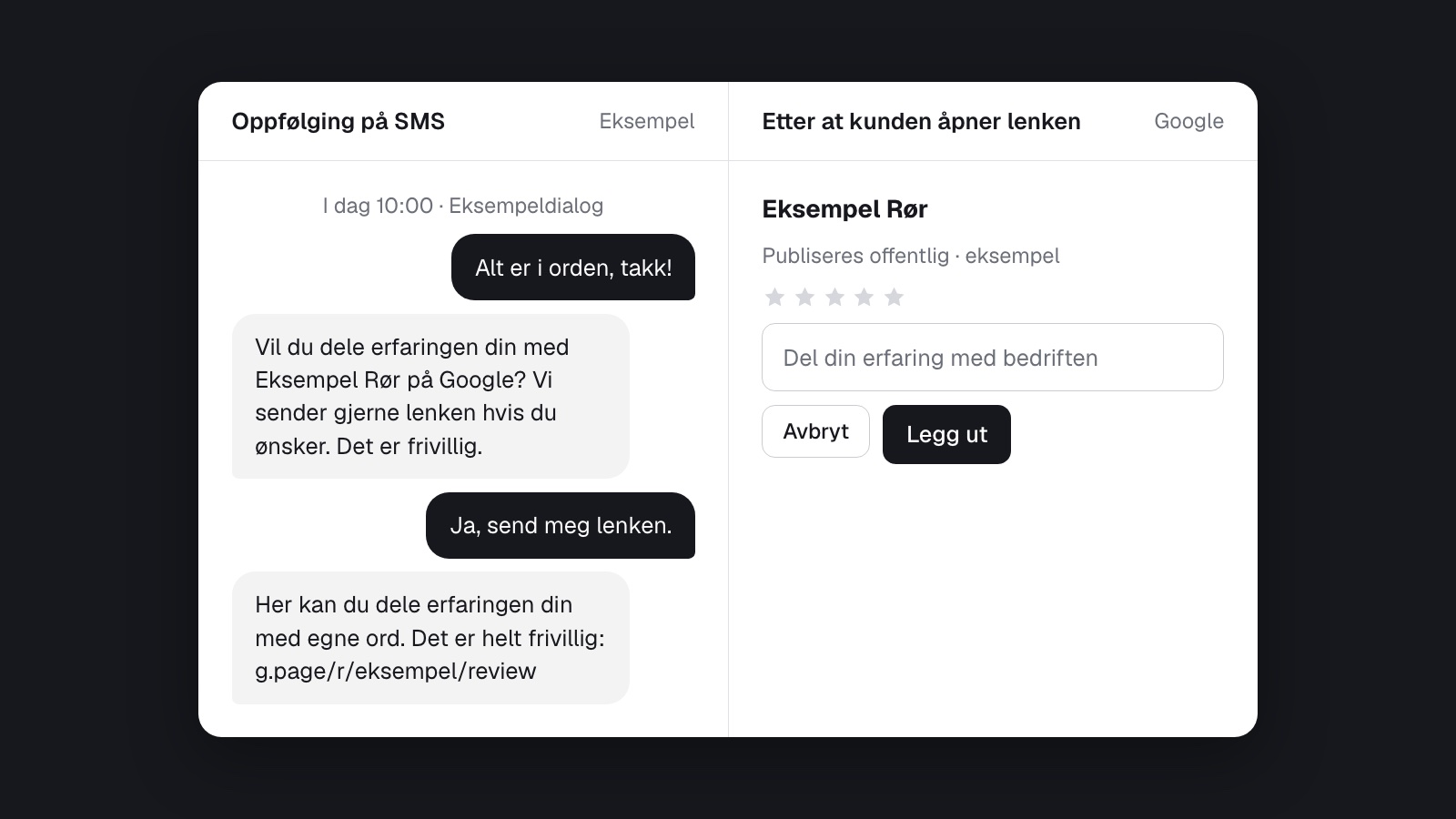
Ikke kopier bare nettadressen fra et vanlig Maps-søk. Den kan føre til profilen uten å åpne vinduet der kunden skriver anmeldelsen. Åpne lenken du har hentet, og kontroller både firmanavnet og anmeldelsesvinduet.
Lagre QR-koden på datamaskinen
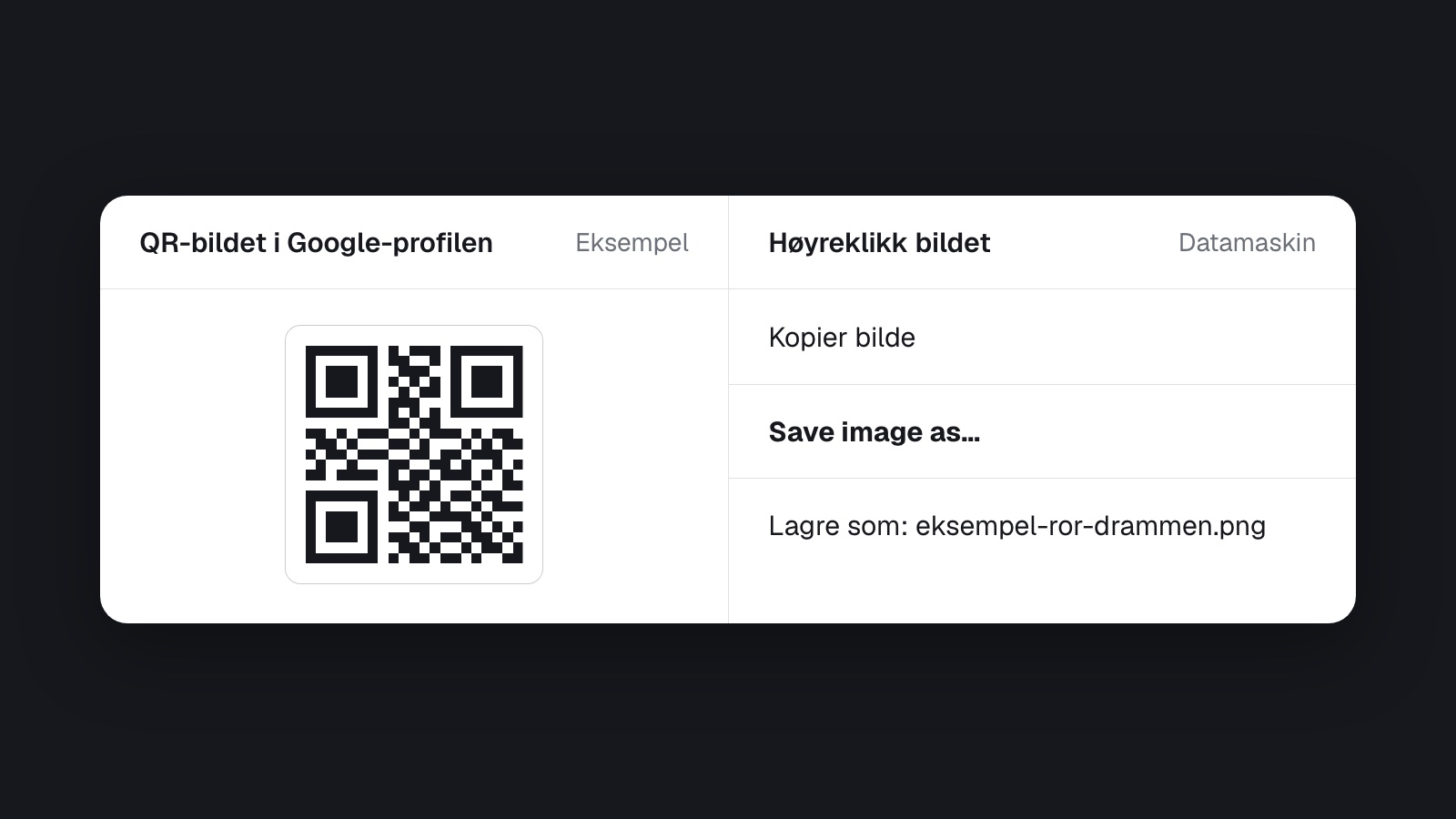
En QR-kode er et bilde kunden skanner med telefonen for å åpne en lenke. Du kan hente koden sammen med anmeldelseslenken i Google-profilen på datamaskinen. Høyreklikk bildet og lagre det. Se Googles veiledning. Gi filen navn etter bedrift og avdeling, så dere ikke blander kodene.
Test med en telefon
- Åpne lenken uten bedriftens eierkonto. Sjekk navn og sted.
- Skann QR-koden og prøv lenken i den faktiske meldingen.
- Prøv koden på det ferdige kortet eller skiltet. Sjekk at telefonen kan lese den på vanlig avstand.
Ikke publiser en testanmeldelse. Kunden trenger en Google-konto, men ikke nødvendigvis Gmail. Googles tips.
Fortell hva koden åpner
«Skriv en Google-anmeldelse»
Skriv bedriftens navn og «Skriv en Google-anmeldelse» ved QR-koden. Da vet kunden hva som åpnes før hen skanner. La kunden skrive uten at en medarbeider står og venter. Ikke be om fem stjerner, bestemte ord eller gi belønning. Googles regler.
Hvis feil profil åpnes
Hent lenken fra riktig profil, og bytt den i meldinger og trykksaker. Hvis kunden åpner riktig profil, men anmeldelsen ikke vises, kan Google fortsatt sjekke innholdet. Det kan også skyldes at to profiler er slått sammen. Ikke lov at det hjelper å sende inn på nytt. Google om manglende anmeldelser. Slik spør du om anmeldelser.